



在 SolidWorks 中自制图框(即自定义工程图模板),主要目的是实现图纸格式、标题栏、图层、线型等要素的标准化和自动化。以下是基于权威公开资料整理的标准操作步骤,适用于 SolidWorks 2024/2025 版本:自制 SolidWorks 图框核心步骤
新建工程图并进入编辑模式
打开 SolidWorks,点击 “文件” → “新建”,选择一个标准工程图模板(如 A4 横向)。
在图纸空白处 右键 → 选择“编辑图纸格式”,进入可编辑状态。
清除默认内容并设置图纸尺寸
框选所有默认图框、标题栏、视图等元素,按 Delete 键删除。
右键点击图纸 → “属性”,设置自定义纸张大小(如 A4:宽度 297 mm,高度 210 mm)→ 点击 “应用”。
绘制外图框与内图框
使用 “草图” → “矩形” 绘制外图框(通常贴合纸张边界)。
再绘制内图框(如距边界 5 mm),用于标题栏区域。
标注尺寸并 固定左下角点坐标为 (0, 0),确保图框位置精确。
设置图层与线型
进入 “图层”属性,创建如“粗实线”“细实线”“尺寸线”等图层。
选中图框线,分配至对应图层,并设置线宽(如外框 0.35 mm,内框 0.25 mm)。
添加标题栏与注释
使用 “注释” → “文字” 创建标题栏字段(如“图样名称”“材料”“比例”等)。
选中文字 → 右键 → “链接到属性”,关联系统属性(如 $PRPSHEET:"图号"、$PRPSHEET:"材料")。
使用 “捕捉到矩形中心” 功能使文字居中对齐。
保存为工程图模板
完成编辑后,右键 → “编辑图纸” 退出编辑模式。
点击 “文件” → “另存为”,文件类型选择 “工程图模板 (*.drtdot)”。
保存路径建议为:C:\ProgramData\SOLIDWORKS\SOLIDWORKS <版本号>\templates,以便自动出现在新建模板列表中。
补充说明
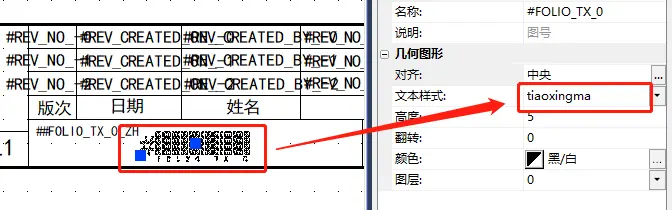
若需批量导入 DWG 图框(如公司已有 CAD 标准图框),可使用 SOLIDWORKS Electrical 的导入功能
对于电气图纸,建议使用 SOLIDWORKS Electrical 的图框管理器,支持自动关联电气属性
自定义模板保存后,新建工程图时可在 “自定义”选项卡 中直接调用
更多图文教程可参考:知乎专栏 - SolidWorks工程图模板制作
或 B站视频教程





