



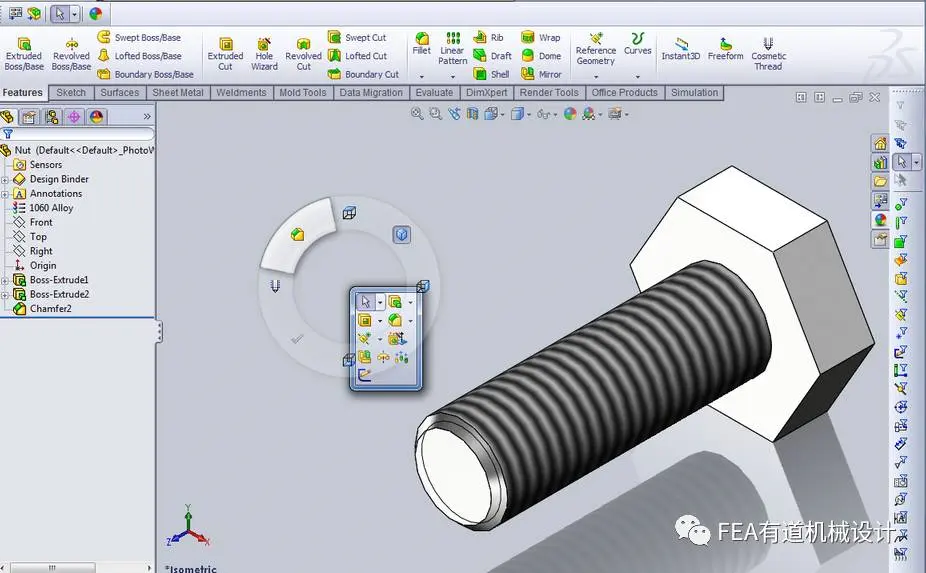
当 SolidWorks 设计树(即 FeatureManager 树)不显示时,可通过以下方法快速恢复:常见解决方法
使用快捷键 F9:在大多数 SolidWorks 版本中,按下 F9 键可直接显示或隐藏设计树。部分笔记本电脑需同时按住 Fn + F9
通过菜单栏恢复:点击顶部菜单栏的 “视图”。
在下拉菜单中选择 “用户界面”。
勾选 “FeatureManager 树” 选项即可显示设计树
其他可能原因与建议
若上述操作无效,可能是界面布局被自定义或损坏。可尝试:重置用户界面:通过 工具 > 选项 > 系统选项 > 用户界面 恢复默认设置。
检查是否启用了“自动隐藏设计树”功能(在 SolidWorks 2026 及以后版本中支持透明弹出式设计树,可通过 选项 > FeatureManager 调整)
确保当前文档类型(零件、装配体或工程图)支持设计树显示——工程图中设计树功能有限,但通常仍可见
如问题持续,建议重启 SolidWorks 或检查是否有插件冲突。





