



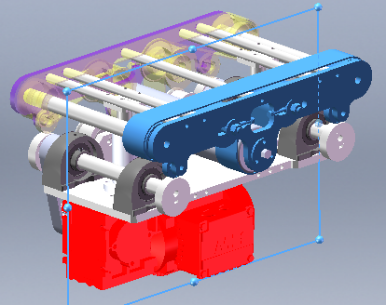
在 SolidWorks 中进行静应力分析并生成应力分析图,最简化的三个核心步骤如下:激活 Simulation 插件并创建静态算例
打开零件或装配体后,进入顶部菜单栏的“工具” → “插件”,勾选 SolidWorks Simulation。激活后,在 Simulation 标签下点击“新建算例”,选择 “静态分析”(Static Structural Analysis)
施加材料、约束与载荷
指定材料:右键点击“材料” → “应用材料到所有实体”,选择如普通碳钢等合适材质
添加固定约束:在模型的固定支撑面(如安装面、底面)上右键 → “固定几何体”
添加外部载荷:在受力面(如加载点)上右键 → “力”,输入载荷大小和方向(如 3 kN 向下)
生成网格并运行分析,生成应力图
右键点击“网格” → “生成网格”,设置为“标准”或“良好”精度
右键点击“运行”开始计算。
分析完成后,在结果文件夹上右键 → “创建应力图解” → 可选择 von Mises 应力 或 最大主应力 等显示方式,即可生成应力分布图
💡 提示:若只需快速查看结果,可直接双击“结果”文件夹中的“应力1”图标,软件会自动显示默认应力云图
这些步骤适用于大多数简单零件的静应力分析,复杂结构可在此基础上细化网格或边界条件。
武汉格发信息技术有限公司 | 许可分析,许可优化,许可管理,许可授权,软件授权





