



在 SolidWorks 中,零件显示"固定"状态时无法移动,右键点击零件选择"浮动"即可解除固定。这是最常见的解决方法,操作后即可正常移动零件。
🔓 快速解除固定状态
右键浮动操作:在设计树或图形区域右键点击固定零件 → 选择"浮动"选项,零件名称旁的 (f) 标记会消失。
批量导入文件:如果是 STEP/STP 格式导入的模型,所有零件默认固定,需逐个或批量设置为浮动。
图标识别:固定零件显示灰色图标,浮动后变为蓝色图标,可快速确认状态。
⚙️ 检查配合与装配体设置
配合关系过多:零件可能因配合完全定义而无法移动,需删除或修改限制自由度的配合关系。
子装配体固定:若涉及子装配体,需右键子装配体选择"浮动",或设置为"柔性"允许内部零件运动。
大型装配体模式:文件较大时可能触发自动固定,通过"工具"→"大型装配体模式"取消勾选。
🛠️ 特殊情况处理
轻化状态:右键零件选择"设为还原",确保零件处于完整状态而非轻化状态。
分类文件夹 Bug:SW2025 大型装配体中,子文件夹可能导致移动异常,尝试删除分类文件夹后测试。
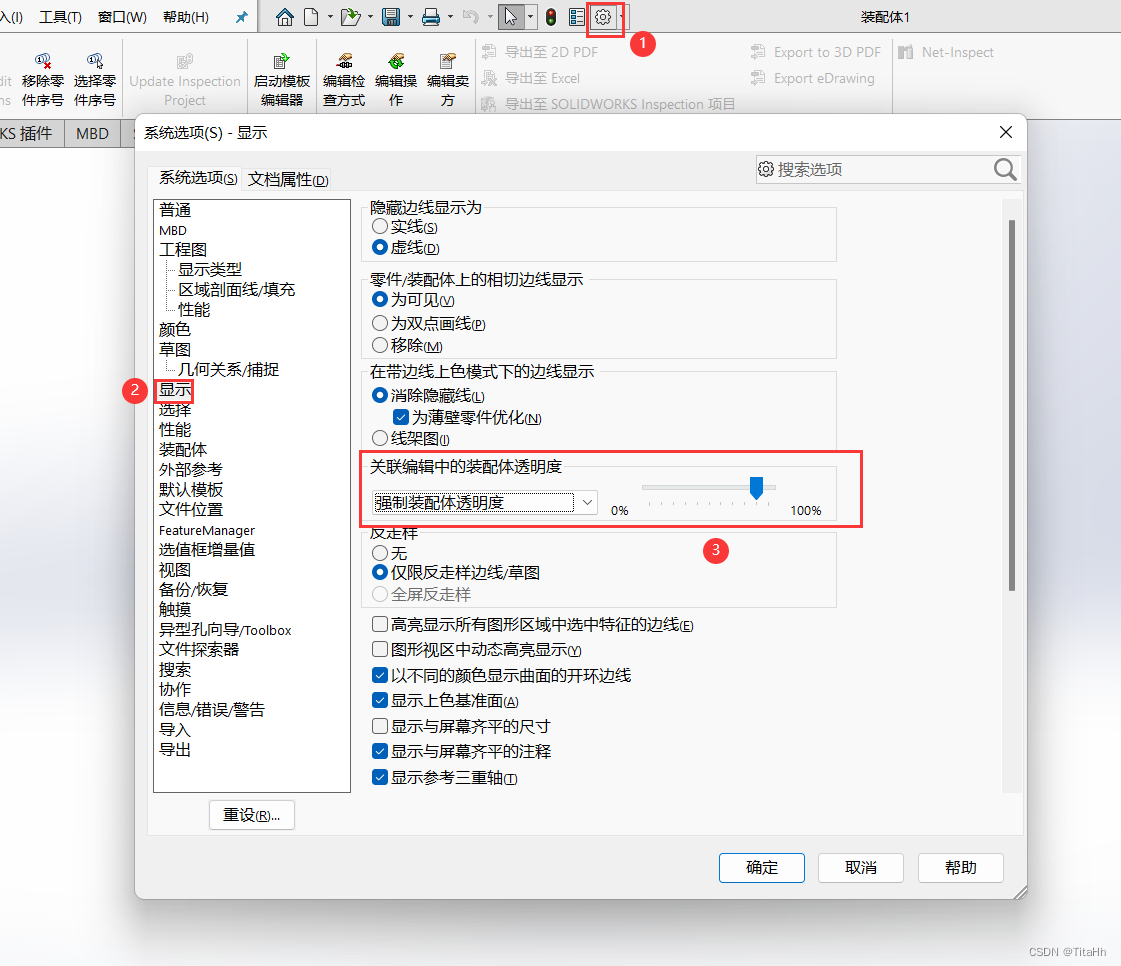
默认固定设置:进入"选项"→"系统选项"→"装配体",取消"自动将新零部件设置为固定"避免后续问题。
武汉格发信息技术有限公司 | 许可分析,许可优化,许可管理,许可授权,软件授权





