



在SolidWorks中制作演示动画,主要使用运动算例功能或SolidWorks Composer工具,通过设置关键帧来定义模型在不同时间点的状态,软件自动生成过渡动画。
使用运动算例制作动画
运动算例是SolidWorks CAD中创建动画的核心工具,适用于展示装配体运动、爆炸视图等。
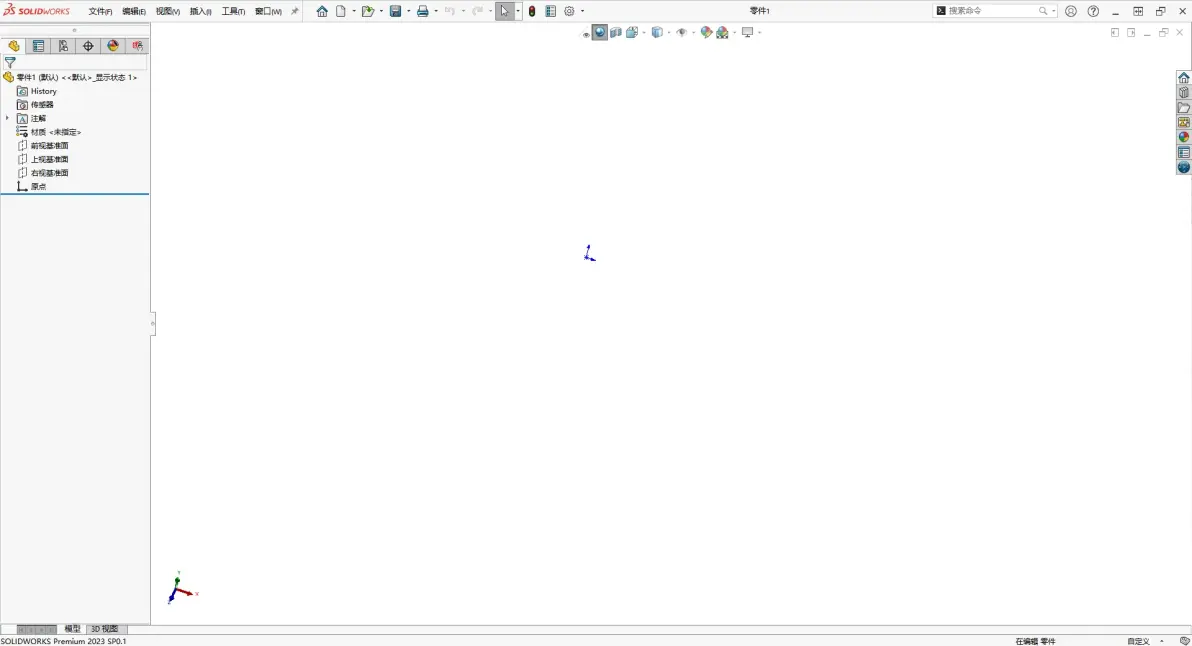
打开运动算例:在SolidWorks界面左下角点击“运动算例1”选项卡,进入动画制作环境。
添加关键帧:沿时间轴拖动时间栏到目标时间点,然后移动、旋转零部件或更改外观属性(如透明度),右键点击选择“动画”>“添加关键帧”或点击“设置位置关键帧”按钮。
关键帧本质是“快照”,记录了模型在特定时间点的状态,软件会自动生成帧间过渡。
设置动画属性:旋转动画:可使用“动画”>“添加旋转动画”为零件或装配体指定旋转轴、圈数和时间。
爆炸动画:先在装配体中创建爆炸视图,然后在运动算例中通过关键帧控制爆炸或解除爆炸序列。
运动模拟:可添加旋转马达驱动零部件运动,并调整运动算例属性(如每秒帧数)以控制动画流畅度。
计算与播放:完成关键帧设置后,点击“计算”按钮生成动画,然后使用时间轴工具栏的播放控件预览效果。
使用SolidWorks Composer制作动画
Composer是专门的演示动画工具,更适合制作装配拆解、技术图解等工业动画。
规划视图序列:先创建一系列视图(即关键状态),如起始位置、拆卸步骤、爆炸视图等,每个视图捕获模型的位置、显示/隐藏状态或不透明度。
编排动画时间轴:将视图拖入时间轴,设置每个视图的持续时间,视图间的变化(如位置、不透明度)会自动生成动画。
利用反向播放:如需展示装配过程,可复制拆卸视图序列并反转顺序,快速生成重装配动画。
关键技巧与注意事项
动画类型选择:简单旋转、爆炸可用运动算例;复杂步骤演示、交互式内容建议用Composer。
属性动画:除了位置,还可动画化颜色、透明度等视觉属性,增强演示效果。
渲染输出:完成动画后,可使用SolidWorks Visualize渲染高质量视频,提升视觉效果。
武汉格发信息技术有限公司 | 许可分析,许可优化,许可管理,许可授权,软件授权





