



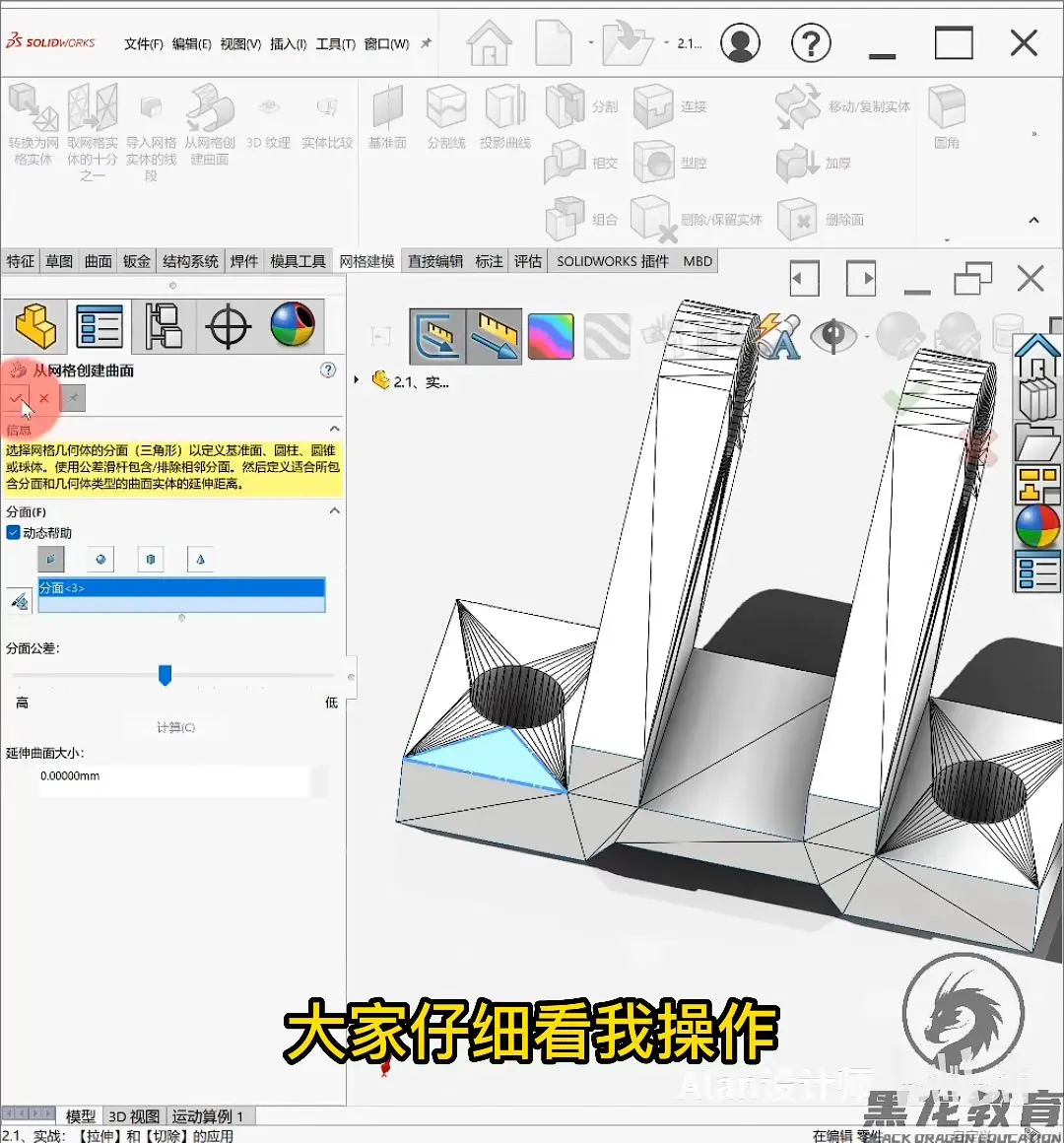
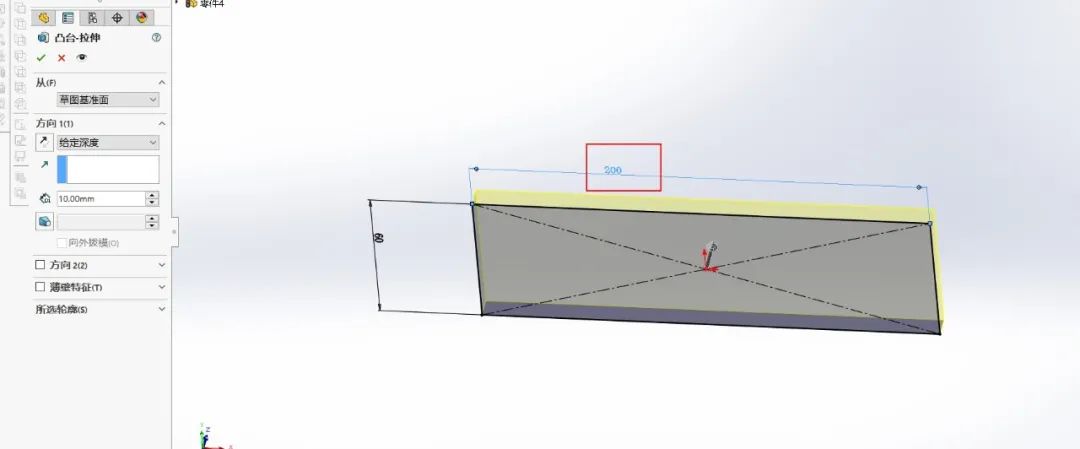
在 SolidWorks 2020 中处理 STEP 文件并“提取特征”,通常是指将 STEP 装配体或零件文件导入后,分离出其中的子零部件,或提取几何特征用于后续建模/分析。根据公开资料和操作实践,以下是关键方法:一、从 STEP 装配体中提取子零部件
若 STEP 文件包含多个子装配体或零件,可通过以下步骤提取:打开 STEP 文件
在 SolidWorks 2020 中通过 文件 > 打开 选择 .step 或 .stp 文件。
导入时选择 “不使用空模板”,以保留原始结构
另存为 SolidWorks 装配体(.sldasm)
打开后立即另存为 .sldasm 格式,避免直接编辑 STEP 原生数据
解散特征(关键步骤)
在左侧 模型树 中,右击装配体名称 → 选择 “解散特征” → 点击“是”确认断开链接
此操作会将 STEP 的 B-rep 特征转换为可编辑的零部件结构。
访问并保存子零部件
解散后,右击装配体名称 → 选择 “打开” → 可逐个打开子零部件。
选中子零部件 → 文件 > 另存为,保存为单独的 .sldprt 文件
批量保存所有零件(推荐)
在装配体状态下,点击 文件 > 另存为。
在保存类型中选择 “零件 (*.sldprt)”。
勾选:“包括所有参考的零件”
“包括虚拟零件”
点击 “高级”,设置各零件保存路径(需逐一指定)
二、关于“特征提取”的其他含义
若“特征提取”指 几何特征识别(如孔、槽、凸台等),STEP 文件因缺乏参数化历史,无法直接提取建模特征。SolidWorks 会将其识别为 “导入体”,仅支持:使用 “特征识别” 工具(仅适用于单个零件):路径:插入 > 特征 > 识别特征。
适用于简单几何体,复杂模型效果有限。
或使用 “3D Interconnect” 功能(SW 2018+ 默认启用),可保留装配结构但不恢复参数化特征
三、注意事项
STEP 文件不包含原始建模历史,因此“特征提取”实质是结构分解或几何重建。
若需参数化编辑,建议在提取后手动创建特征或使用 “Direct Modeling” 工具。
对于复杂装配体,建议在提取前备份原 STEP 文件。
如需进一步操作指导,可参考官方文档:SolidWorks Help - Importing STEP Files。
武汉格发信息技术有限公司 | 许可分析,许可优化,许可管理,许可授权,软件授权





