



在 SOLIDWORKS 软件中,调出插件的核心路径是通过顶部菜单栏的 工具 选项进入 插件 对话框进行启用 。若需显示插件对应的工具栏,可通过自定义设置或右键菜单操作 。
启用插件的具体步骤
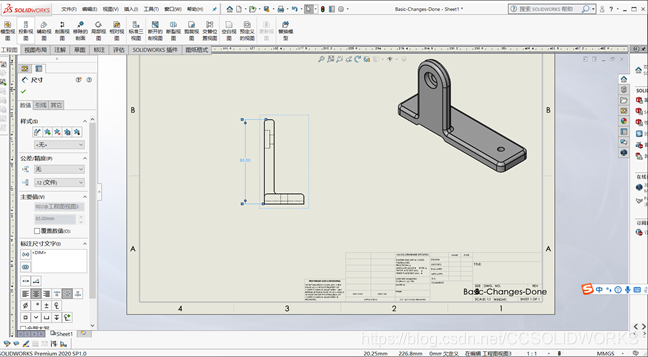
打开插件对话框:在 SOLIDWORKS 主界面顶部菜单栏中,单击 工具,在下拉菜单中选择 插件 。
选择并激活:在弹出的插件对话框中,找到需要使用的插件名称(如 SOLIDWORKS Visualize、Toolbox 等),勾选其对应的复选框 。
确认生效:单击 确定 按钮,插件功能即会在当前会话中加载并可用 。
显示插件工具栏方法
若插件已启用但界面未显示对应工具栏,可通过以下方式调出:右键菜单:右键单击软件窗口边框的空白处,选择 工具栏,在列表中勾选目标插件的工具栏名称 。
自定义设置:单击 工具 > 自定义,在 工具栏 选项卡上选择要显示的工具栏并确认 。
活动与启动选项区别
插件对话框中通常包含两列勾选框,含义如下:活动插件:仅在当前打开的 SOLIDWORKS 会话中有效,关闭软件后需重新勾选 。
启动插件:插件随软件启动自动加载,勾选后每次打开软件都会自动启用该插件 。
武汉格发信息技术有限公司 | 许可分析,许可优化,许可管理,许可授权,软件授权





