



SolidWorks 2016(SW2016)安装失败可能由多种原因导致。结合当前时间(2026年5月)和公开资料,以下是常见原因及对应解决方法:一、系统兼容性问题
操作系统要求:SW2016 官方支持 Windows 7/8/10(64位)
若在 Windows 11 上安装,虽可行但需额外配置
建议操作:确认系统为 Windows 7/8/10 64位。
若使用 Win10/Win11,确保已安装最新系统更新
二、安装前未清理残留
问题根源:之前安装的 SolidWorks 版本未彻底卸载,导致注册表或文件冲突
解决步骤:通过“控制面板”卸载所有 SolidWorks 相关组件。
打开注册表编辑器(regedit),删除以下路径中的 SolidWorks 相关项:HKEY_CURRENT_USER\SOFTWARE\SolidWorks
HKEY_LOCAL_MACHINE\SOFTWARE\SolidWorks
删除安装目录(如 C:\Program Files\SolidWorks Corp)及临时文件夹中的残留文件
三、安装环境配置不当
关键注意事项:必须断网安装,避免激活验证失败
关闭杀毒软件和防火墙(尤其是 Windows Defender)
使用管理员身份运行 setup.exe
安装路径不要包含中文或特殊字符
四、依赖组件未安装
SW2016 需要以下组件:.NET Framework(建议 4.5+)
Visual C++ Redistributable(VCRedist、VCRedist9)
VSTA(Visual Studio Tools for Applications)
操作建议:在安装前,进入安装包的 prereqs 文件夹,手动安装这些组件
五、安装文件损坏或不完整
验证方法:检查安装包 MD5/SHA1 哈希值是否与官方或可信来源一致
建议:重新下载安装包,优先从官方或可靠渠道获取
六、破解/激活阶段失败(如使用非官方工具)
常见问题包括:破解工具(如 Activator.GUI.SSQ.exe)未以管理员身份运行
未删除 C:\ProgramData\FLEXnet 下的 SW 相关文件
激活过程中联网或使用双显示器
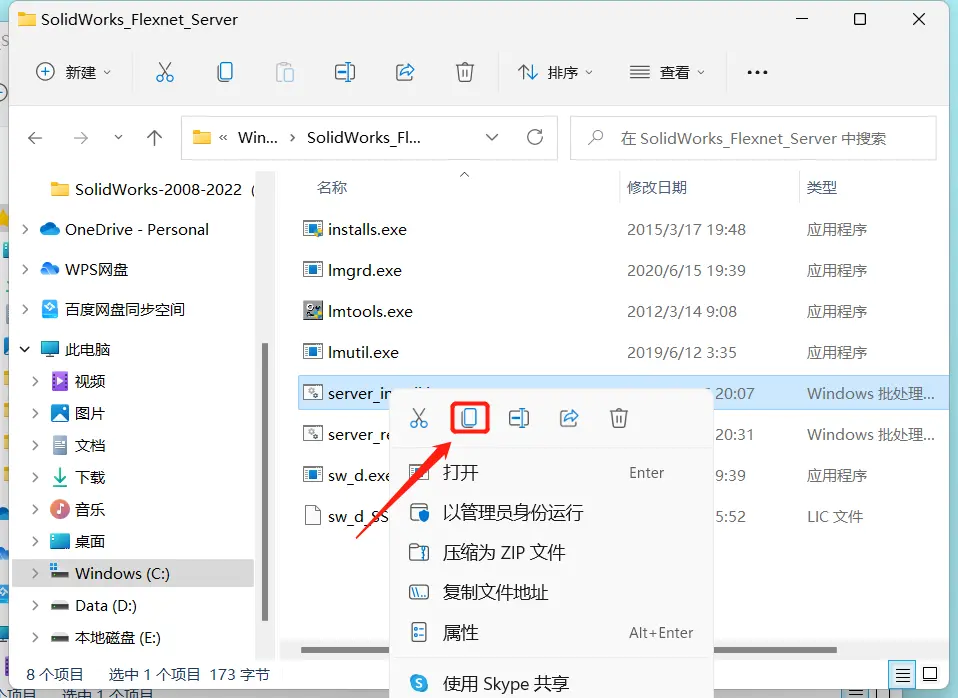
解决方法:按
所述步骤操作:关闭杀毒软件、切换输入法、开启 .NET 3.5、手动启动 FLEXnet 服务等。
七、硬件资源不足
最低配置要求
内存:≥4GB(推荐 8GB+)
硬盘:≥10GB 可用空间
显卡:支持 DirectX
若提示“内存不足”或“指针移动缓慢”,可增加虚拟内存或升级硬件
如尝试上述方法后仍无法安装,建议参考官方安装指南:SOLIDWORKS 2016 安装帮助
武汉格发信息技术有限公司 | 许可分析,许可优化,许可管理,许可授权,软件授权





