



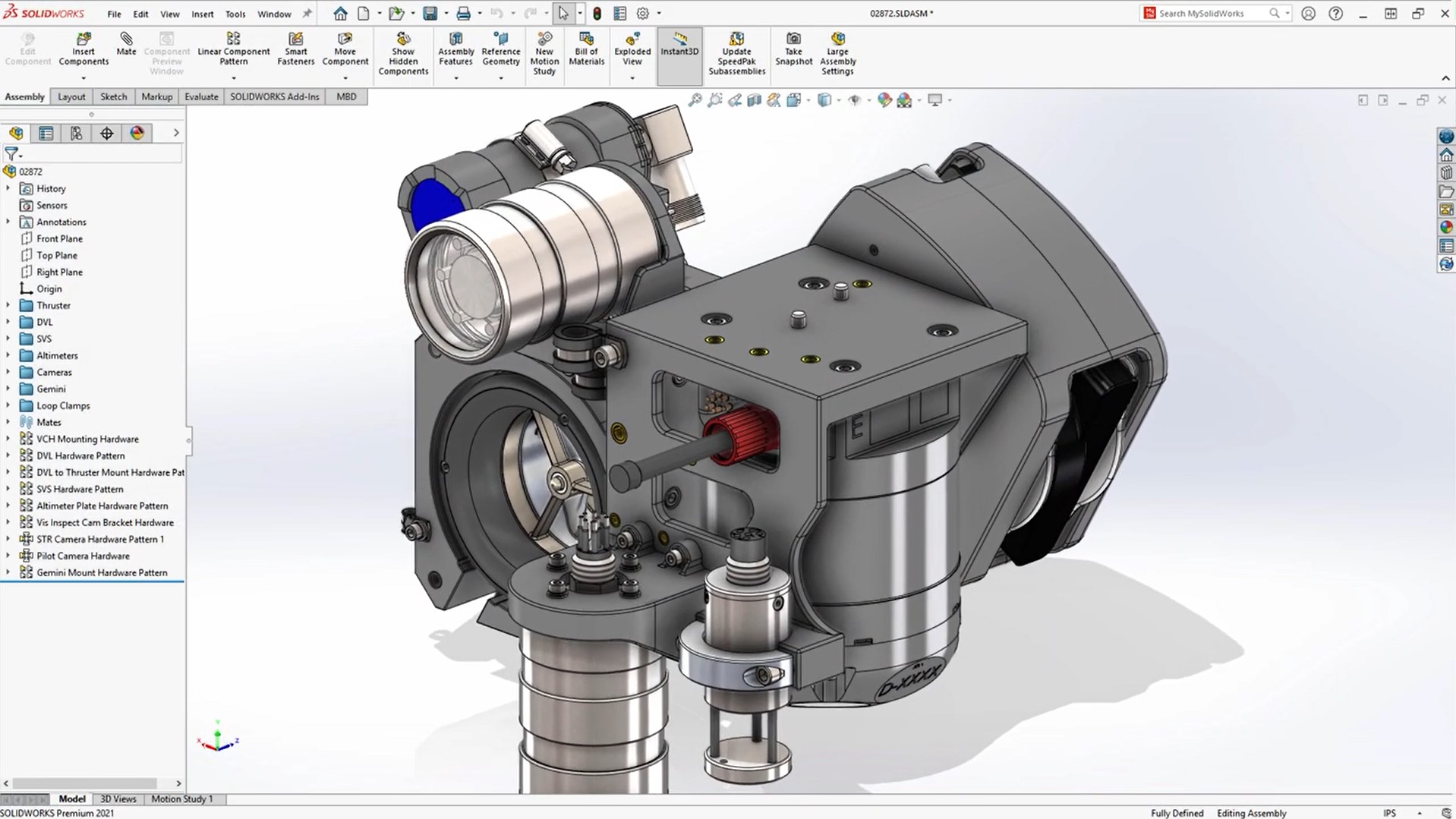
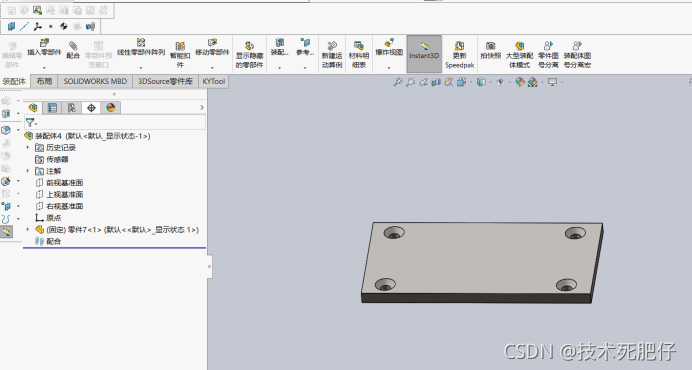
在 SolidWorks(SW)中添加外观后无法正常显示,通常与显示设置、显卡配置、外观应用层级或渲染模式有关。结合最新公开资料和常见问题,以下是系统性排查与解决方法:一、基础检查项
确认是否启用了 RealView 或 DSSBR 渲染
外观(颜色、纹理、反射等)仅在 RealView 或 DSSBR(基于物理的渲染) 模式下可见。
→ 路径:视图 > 显示 > RealView 或 视图 > 显示 > DSSBR,确保已勾选
检查显示模式
若处于“线框”、“上色带边线”等非着色模式,外观不会显示。
→ 切换至 “上色” 或 “带边线上色” 模式
确认外观已正确应用
在 FeatureManager 设计树 中右键零件 → 选择 “外观” → 确认是否已分配。
或通过 DisplayManager(左侧面板)→ “外观”选项卡 查看当前应用情况
二、常见原因与针对性解决
显卡颜色深度不足(尤其旧版或低配系统)
SolidWorks 要求显卡设置为 32 位颜色,16 位会导致外观无法正常渲染。
解决:右键桌面 → 显示设置 → 高级显示设置 → 显示器属性 → “颜色质量”设为 32 位
外观被顶层装配体覆盖
若在装配体顶层设置了外观(如整体设为蓝色),会覆盖所有零部件的独立外观。
解决:在 DisplayManager 中检查顶层装配体外观,右键选择 “移除外观”
显卡驱动或硬件加速问题
过旧或不兼容的显卡驱动可能导致渲染异常。
建议:更新显卡驱动至最新稳定版;在 SW 中启用硬件加速:工具 > 选项 > 系统选项 > 性能 → 勾选 “使用软件 OpenGL”(临时测试)或确保 “启用硬件加速” 已开启
模型来自旧版本,外观数据未正确转换
打开较早版本(如 SW 2009 前)文件时,可能出现外观集冲突。
解决:按提示使用 “转换到外观”对话框 重新映射外观
三、高级修复操作
重置显示状态
在 DisplayManager 中,右键装配体或零件 → “清除外观” → 重新应用
检查材料与外观分离
外观(视觉)和材料(物理属性)是独立的。即使指定了材料,若未手动添加外观,仍可能显示默认灰色
验证文件是否损坏
尝试新建简单零件,添加外观测试是否正常。若正常,则原文件可能需修复或重建。
如问题仍未解决,可参考官方帮助文档:SOLIDWORKS 外观概述(2025版)
SOLIDWORKS 显示选项(2026版)
武汉格发信息技术有限公司 | 许可分析,许可优化,许可管理,许可授权,软件授权





