卸载 SolidWorks 并重装需要彻底清理残留文件和注册表,否则极易导致重装失败。根据最新公开资料(截至 2026 年 4–5 月),推荐按以下步骤操作:一、卸载步骤
关闭所有 SolidWorks 进程
打开任务管理器(Ctrl + Shift + Esc),结束所有与 SolidWorks 相关的进程(包括 sldworks.exe、SolidWorks Flexnet Server 等)。
通过控制面板卸载主程序
打开 控制面板 > 程序和功能。
找到所有 SolidWorks 相关条目(包括不同 Service Pack 版本),全部选中并卸载。
卸载时选择 “完全卸载” 或 “自定义卸载” 并勾选所有选项(程序文件、注册表、数据文件夹等)
卸载 SolidWorks FlexNet Publisher 服务
按 Win + R,输入 cmd 回车,以管理员身份运行命令提示符。
输入以下命令卸载许可服务:cmd
sc delete "SolidWorks Flexnet Server"
删除 FlexNet 文件夹(通常位于 C:\SolidWorks_Flexnet_Server),若提示文件被占用,先结束对应进程再删除
手动清理残留文件夹
删除以下目录(如存在):C:\Program Files\SolidWorks Corp\
C:\Users\%USERNAME%\AppData\Local\Temp\ 中的 SolidWorks 临时文件
C:\ProgramData\SolidWorks\(隐藏文件夹,需显示隐藏项)
清理注册表(谨慎操作)
按 Win + R,输入 regedit 回车。
删除以下路径下所有含 “SolidWorks” 的键值:HKEY_CURRENT_USER\Software\
HKEY_LOCAL_MACHINE\SOFTWARE\
注意:注册表项可能多达上万条,建议使用工具辅助(见下文)
二、推荐使用专业工具辅助清理
为确保彻底性,可结合以下工具(适用于安装失败后的深度清理)
[Registry Workshop](https://pan.baidu.com/s/1VFBJ1GjU6Gw2DJr9l69OZw 提取码: 9npu):搜索并删除残留注册表项。
Everything:快速定位并删除 C 盘中所有 SolidWorks 相关文件。
⚠️ 使用前建议备份注册表(文件 > 导出)或创建系统还原点。
三、重装 SolidWorks
准备安装包
从 SolidWorks 官方下载页面 获取合法安装包,或使用已验证的本地安装镜像
安装前检查
确保系统满足版本要求(如 Win10/Win11)。
关闭杀毒软件(部分会拦截安装进程)。
安装步骤
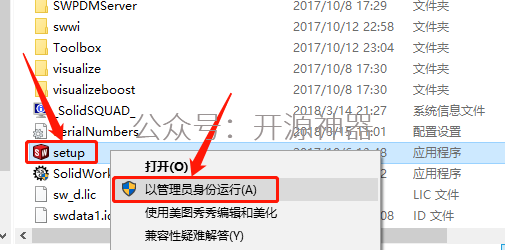
以管理员身份运行 setup.exe。
安装路径建议自定义(如 D:\SolidWorks\),避免 C 盘空间不足。
模块选择按需勾选,避免安装不必要的组件(如 Simulation、Electrical)
安装完成后,激活许可证(如使用网络许可或产品密钥)。
四、常见问题提示
“已安装更高版本”错误:通常因注册表残留导致,需彻底清理注册表
安装卡在 0% 或初始化失败:可能因 FlexNet 服务未完全移除,重复步骤 3
安装后无法启动:检查 .NET Framework 和 Visual C++ 运行库是否完整
如需进一步协助,可参考官方支持:SolidWorks 客户支持。
武汉格发信息技术有限公司 | 许可分析,许可优化,许可管理,许可授权,软件授权







 技术文档
技术文档
 推荐好文
推荐好文






 155-2731-8020




