



根据公开资料,ANSYS nCode DesignLife 2020 的安装教程主要集中在 ANSYS 2020 R1/R2 的整体安装流程中,因为 nCode DesignLife 通常是作为 ANSYS 2020 套件中的一个模块被安装的。以下是综合多个来源整理出的通用安装步骤,适用于 Windows 10/11 系统(不支持 Windows 7):安装前准备
关闭杀毒软件和 Windows Defender,避免干扰安装或破解过程
确保安装路径和安装包路径不含中文字符
系统要求:建议使用 Windows 10 专业版/企业版(64位),家庭版可能无法正常安装
磁盘空间:预留至少 50GB 空间
安装步骤
加载安装镜像
使用虚拟光驱(如 DAEMON Tools Lite)加载 ANSYS2020R1_WINX64_Disk1.iso(或 R2 版本)
若为多盘镜像(如 Disk1/2/3),需依次加载
运行安装程序
右键 setup.exe → 以管理员身份运行
语言选择 English 或 中文(如支持)
配置安装选项
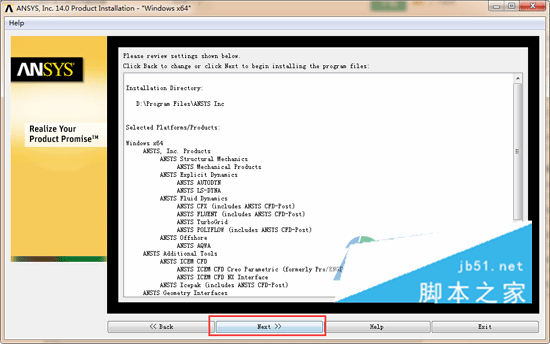
勾选 I AGREE → 点击 Next。
设置安装路径(建议全英文,如 D:\ANSYS)
在模块选择界面,勾选 nCode DesignLife(若未列出,可能需单独安装包)
跳过 CAD 接口配置(除非需要集成 Pro/E、CATIA 等)
开始安装
安装过程可能持续 15–30 分钟,期间会提示插入其他磁盘(如 Disk2、Disk3),按提示切换即可
安装完成后点击 Exit
破解与许可证配置
解压破解包(通常含 _SolidSQUAD_ 或 crack 文件夹)
将 ANSYS Inc 文件夹复制到安装目录(如 D:\ANSYS),替换原有文件
若提示缺少许可证文件,需手动设置环境变量:变量名:如 27011@你的计算机名
变量值:许可证文件所在路径(如 C:\flexlm)
启动软件
在开始菜单找到 Mechanical APDL 18.0 或 nCode DesignLife 快捷方式
首次运行可能需要等待许可证服务器初始化。
注意事项
计算机名必须为英文,且不能包含连字符“-”,否则安装可能失败
若安装后无法打开,检查 FlexLM 许可证服务是否启动,并确认环境变量配置正确
nCode DesignLife 2020 通常与 ANSYS Workbench 集成,可在 Workbench 中调用
资源获取
安装包与教程(含 R1/R2):CSDN文库 - ANSYS 2020 R1 R2通用安装教程
微信公众号资源(含中文版):关注“木几木戒仿真”后台回复 ANSYS 获取安装包
⚠️ 提示:上面教程基于公开网络资料整理,适用于学习和研究目的。请确保合法使用正版软件。
武汉格发信息技术有限公司 | 许可分析,许可优化,许可管理,许可授权,软件授权





