



<在Linux系统中,安装ANSYS软件通常涉及到几个步骤,特别是在麒麟操作系统(Kylin OS)这样的基于Linux的系统中。以下是基于麒麟操作系统安装ANSYS的步骤:1. 确认系统要求在开始安装之前,确保你的麒麟操作系统满足ANSYS软件的最低系统要求。这通常包括操作系统版本、处理器类型、内存大小以及磁盘空间等。
2. 下载ANSYS安装包前往ANSYS的官方网站或者你的授权经销商处下载适合你系统的ANSYS安装包。通常,这会是.tar.gz或.zip格式的压缩文件。
3. 解压安装包使用命令行工具解压下载的安装包。打开终端,切换到下载文件所在的目录,然后使用以下命令解压:bash
tar -xzvf ansys_package_name.tar.gz
替换ansys_package_name.tar.gz为你的实际文件名。
4. 安装依赖项在安装ANSYS之前,需要确保你的系统上安装了所有必要的依赖项。这通常可以通过运行系统包管理器来完成。例如,使用apt(对于基于Debian的系统)或yum(对于基于RPM的系统):bash
sudo apt update
sudo apt install glibc libx11-dev libxt-dev libglu1-mesa-dev freeglut3-dev mesa-utils
或者对于使用yum的系统:bash
sudo yum update
sudo yum install glibc libX11-devel libXt-devel mesa-libGLU-devel freeglut-devel mesa-utils
5. 运行安装脚本进入解压后的目录,运行安装脚本。通常,安装脚本会被命名为install或setup:bash
cd ansys_installation_directory
sudo ./install
6. 完成安装并配置环境变量按照屏幕上的指示完成安装过程。安装完成后,可能需要将ANSYS的路径添加到你的环境变量中,以便能够从任何地方运行ANSYS命令。你可以将以下行添加到你的.bashrc或.bash_profile文件中:bash
export PATH=$PATH:/path/to/ansys/bin
替换/path/to/ansys/bin为ANSYS二进制文件的实际路径。之后,运行source ~/.bashrc来应用更改。
7. 验证安装为了验证ANSYS是否正确安装,你可以尝试启动ANSYS的图形界面或运行一个简单的命令行测试。例如:bash
ansys180i -g 或其他版本的命令,根据你安装的版本调整
这应该会启动ANSYS的图形界面。
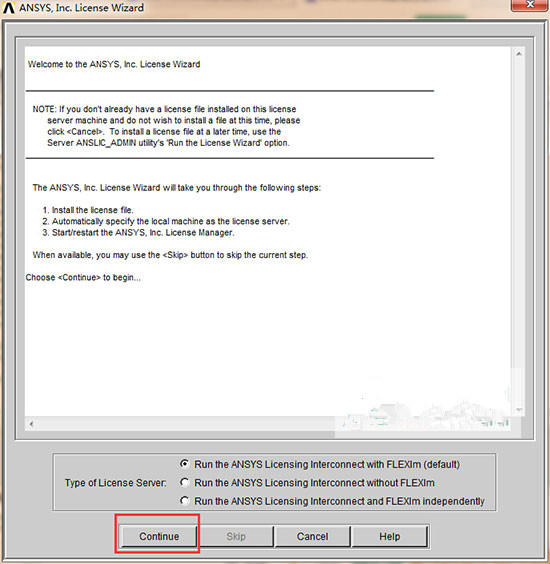
8. 许可证和激活(如果需要)
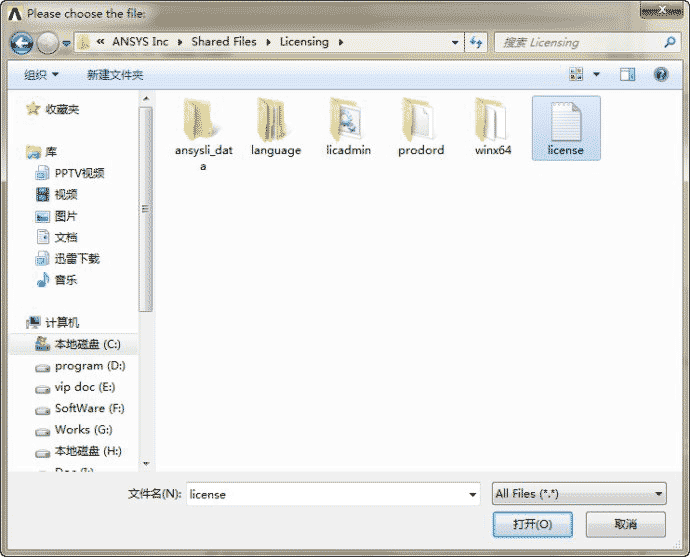
如果你有许可证文件,确保按照ANSYS的要求正确设置许可证文件的位置和激活软件。这通常涉及到设置环境变量指向许可证文件的位置。
上面步骤应该可以帮助你在麒麟操作系统上成功安装ANSYS软件。如果在安装过程中遇到任何问题,建议参考ANSYS的官方文档或联系技术支持获取帮助。
武汉格发信息技术有限公司 | 许可分析,许可优化,许可管理,许可授权,软件授权





