根据当前公开资料,ANSYS 安装后无法启动的问题通常与许可证配置、系统环境、权限或安装残留等因素有关。以下是系统性的排查与解决步骤:一、核心排查与解决步骤
1. 检查许可证服务是否运行
按 Win + R,输入 services.msc 回车。
找到 ANSYS License Manager(或类似名称)。
若状态为“已停止”,右键选择“启动”。
若启动失败,可能是端口冲突(默认1055端口)或许可证文件错误,需进一步处理
2. 以管理员身份运行
右键点击 ANSYS Workbench 或启动程序,选择 “以管理员身份运行”。
安装和运行 ANSYS 均需管理员权限,否则可能因权限不足无法加载模块
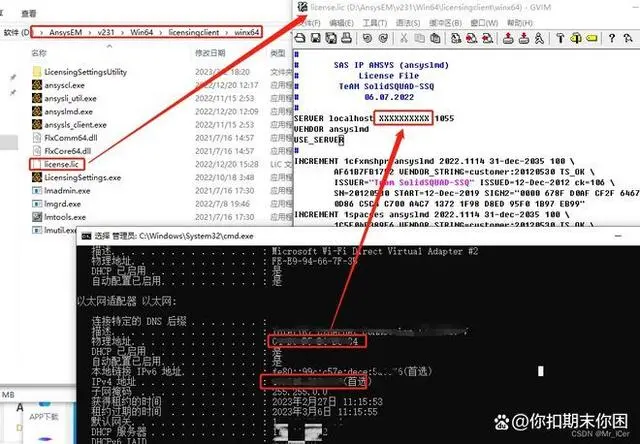
3. 验证许可证文件配置
确认 license.dat 文件路径正确,通常位于:text
C:\Program Files\ANSYS Inc\Shared Files\Licensing\license_files\license.dat
环境变量 ANSYSLMD_LICENSE_FILE 应设置为:值:1055@localhost 或完整路径如 C:\Program Files\...\license.dat
若使用主机名而非 localhost,确保与 ipconfig /all 中的物理地址(MAC)一致,且无横线、全大写
4. 关闭安全软件干扰
临时关闭 Windows Defender、360、火绒等杀毒软件,尤其是它们可能在安装后误删许可证文件
将 ANSYS 安装目录(如 C:\Program Files\ANSYS Inc)加入杀毒软件白名单
5. 检查系统兼容性与账户
确保使用 64 位 Windows 10/11(家庭版或专业版均可,但中文家庭版偶有兼容问题)
避免使用中文用户名登录系统,建议切换至纯英文账户安装和运行
6. 查看日志文件定位错误
安装或启动失败时,查看日志文件(如 .err、.log):路径示例:C:\Program Files\ANSYS Inc\Shared Files\Licensing\install.log
日志中若提示 Tcl wasn't installed properly,可能与临时目录权限或系统脚本策略有关
7. 修复或重装(最后手段)
进入 ANSYS 安装目录,运行 setup.exe,选择 “Repair”(修复) 选项
若仍无效,执行彻底卸载:卸载 ANSYS 及 License Manager。
手动删除安装目录、残留文件夹(如 AppData\Local\ANSYS)。
清理注册表(搜索并删除所有含 ANSYS 的键值,先备份注册表)
重新下载官方安装包,严格按步骤重装
二、常见错误速查表
现象 可能原因 快速解决
启动提示“许可证不可用” 许可证服务未启动或文件错误 启动服务,检查 license.dat 和环境变量
Workbench 打开即闪退 安装不完整或组件缺失 使用安装程序选择“Modify” → “Repair”
无开始菜单快捷方式 安装时使用中文账户 切换英文账户运行,或手动创建快捷方式
安装卡在69% 分卷安装包缺失或解压不全 校验 ISO 文件 SHA-1/MD5,确保所有分卷完整
若问题仍未解决,建议访问 ANSYS 官方支持论坛 或在 CSDN ANSYS 专区 搜索具体错误代码
武汉格发信息技术有限公司 | 许可分析,许可优化,许可管理,许可授权,软件授权






 技术文档
技术文档
 推荐好文
推荐好文






 155-2731-8020




