




软件

产品


1.从官网下载安装包,如果是学生的话可以直接点下面的链接,申请教育版。
autodesk教育支持
2.解压到任意位置,打开解压后的文件夹,显示如下: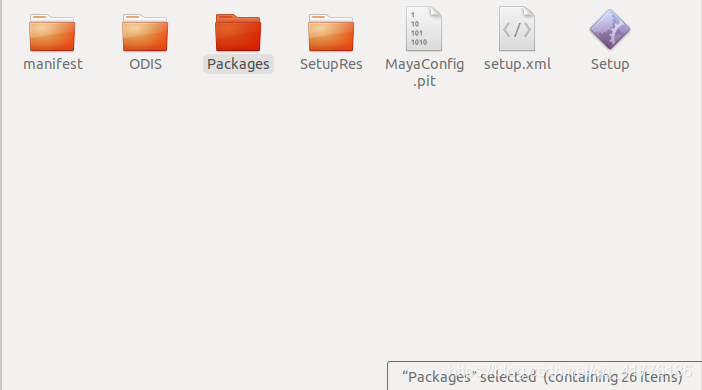
3.进入Packages文件夹,显示如下: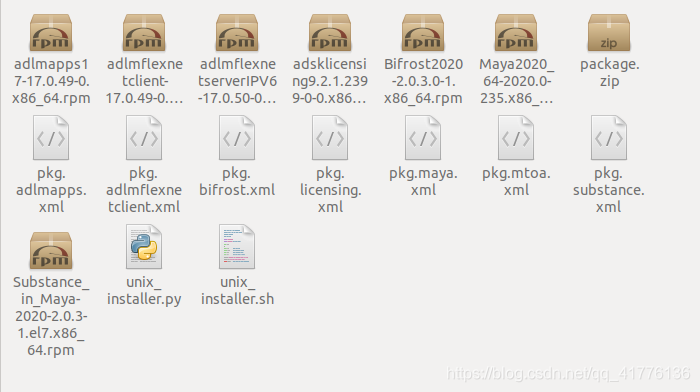
4.获取 转换 rpm 软件包所需的软件包
sudo apt-get install alien dpkg-dev debhelper build-essential zlib1g-dev lsb-core -y
5.获取并安装 libXp6。
sudo add-apt-repository ppa:zeehio/libxp
sudo apt-get update
sudo apt-get install libxp6
6.在Packages文件夹下打开终端,使用以下命令将rpm软件包转换为deb软件包
sudo alien -vc *.rpm
7.安装单机许可软件包。
sudo apt install lsb-core
8.安装许可软件包:adlmapps、adlmflexnetserveripv6、adlmflexnetclient 和 adsklicensing。
sudo apt-get install ./adsklicensing9.2.1.2399_0-1_amd64.deb
sudo apt-get install ./adlmapps17_17.0.49-1_amd64.deb
sudo apt-get install ./adlmflexnetserveripv6_17.0.50-1_amd64.deb
sudo apt-get install ./adlmflexnetclient-17.0.49-1_amd64.deb
注意:如果在这步安装后许可服务未运行,注意查看/opt/Autodesk/AdskLicensingService路径是否存在,若不存在卸载掉上面的包,重新安装adsklicensing包,看路径是否被创建,再继续安装剩下的包
9.确认许可服务正在运行。
sudo systemctl status adsklicensing
如果许可服务未运行,使用以下命令启动此服务:
/opt/Autodesk/AdskLicensingService --run
再次确认服务正在运行
最终要显示如下
10.安装 Maya。
sudo dpkg -i maya2020-64_2020.0-236_amd64.deb
注意:要根据自己下载的包名改变上述代码
11.确认 Maya 已 注册 。Maya 应显示在由以下命令返回的产品列表中:
/opt/Autodesk/AdskLicensing/<版本号>/helper/AdskLicensingInstHelper list
12.安装运行 Maya 所需的其他软件包。
sudo apt-get install libfam0 libcurl4 libpcre16-3 libjpeg62 libxm4 xfonts-100dpi xfonts-75dpi
sudo ln -s /usr/lib/x86_64-linux-gnu/libpcre16.so.3 /usr/autodesk/maya2020/lib/libpcre16.so.0
sudo ln -s /usr/lib/x86_64-linux-gnu/libssl.so.1.1 /usr/autodesk/maya2020/lib/libssl.so.10
sudo ln -s /usr/lib/x86_64-linux-gnu/libcrypto.so.1.1 /usr/autodesk/maya2020/lib/libcrypto.so.10
sudo ln -s /usr/lib/x86_64-linux-gnu/libXp.so.6 /usr/autodesk/maya2020/lib/libXp.so.6 xset +fp /usr/share/fonts/X11/100dpi xset +fp /usr/share/fonts/X11/75dpi xset fp rehash
13.由于 libpng15.so.15 不再作为软件包提供,从 Sourceforge 下载其 源代码 并在本地进行构建。
cd ~/tmp
wget https://sourceforge.net/projects/libpng/files/libpng15/older-releases/1.5.15/libpng-1.5.15.tar.gz
tar -zxvf ./libpng-1.5.15.tar.gz
cd libpng-1.5.15 ./configure --prefix=/usr/local/libpng
make check
sudo make install make check
sudo ln -s /usr/local/libpng/lib/libpng15.so.15 /usr/autodesk/maya2020/lib/libpng15.so.15
14.创建 /usr/tmp 目录。
sudo mkdir /usr/tmpa sudo chmod 777 /usr/tmp
15.在 Maya.env 文件中设置环境变量。
Maya.env 文件位于 ~/maya/2020/Maya.env 中,如果该文件不存在,您可以创建。您将需要设置 MAYA_DISABLE_CIP 和 LC_ALL。MAYA_DISABLE_CIP 可禁用 ADP,这可能会导致关闭时挂起,而 LC_ALL 可确保 Maya 与 Ubuntu 颜色校正结合使用。
echo "MAYA_DISABLE_CIP=1" >> ~/maya/2020/Maya.env
echo "LC_ALL=C" >> ~/maya/2020/Maya.env
16.现在应该就可以启动maya了。
参考: https://knowledge.autodesk.com/zh-hans/support/maya/learn explore/caas/simplecontent/content/installing-maya-2020-ubuntu.html
后记:全程只用注意一点/opt/Autodesk/AdskLicensingService是否存在,从安装过程可以看出,无论是许可服务的运行还是验证是否注册都和这个文件夹中的内容有关。博主在安装过程中也遇到过安装后找不到这个文件夹的问题,按照以上顺序应该是没有问题了。

免责声明:本文系网络转载或改编,未找到原创作者,版权归原作者所有。如涉及版权,请联系删
 技术文档
技术文档
 推荐好文
推荐好文






 155-2731-8020




